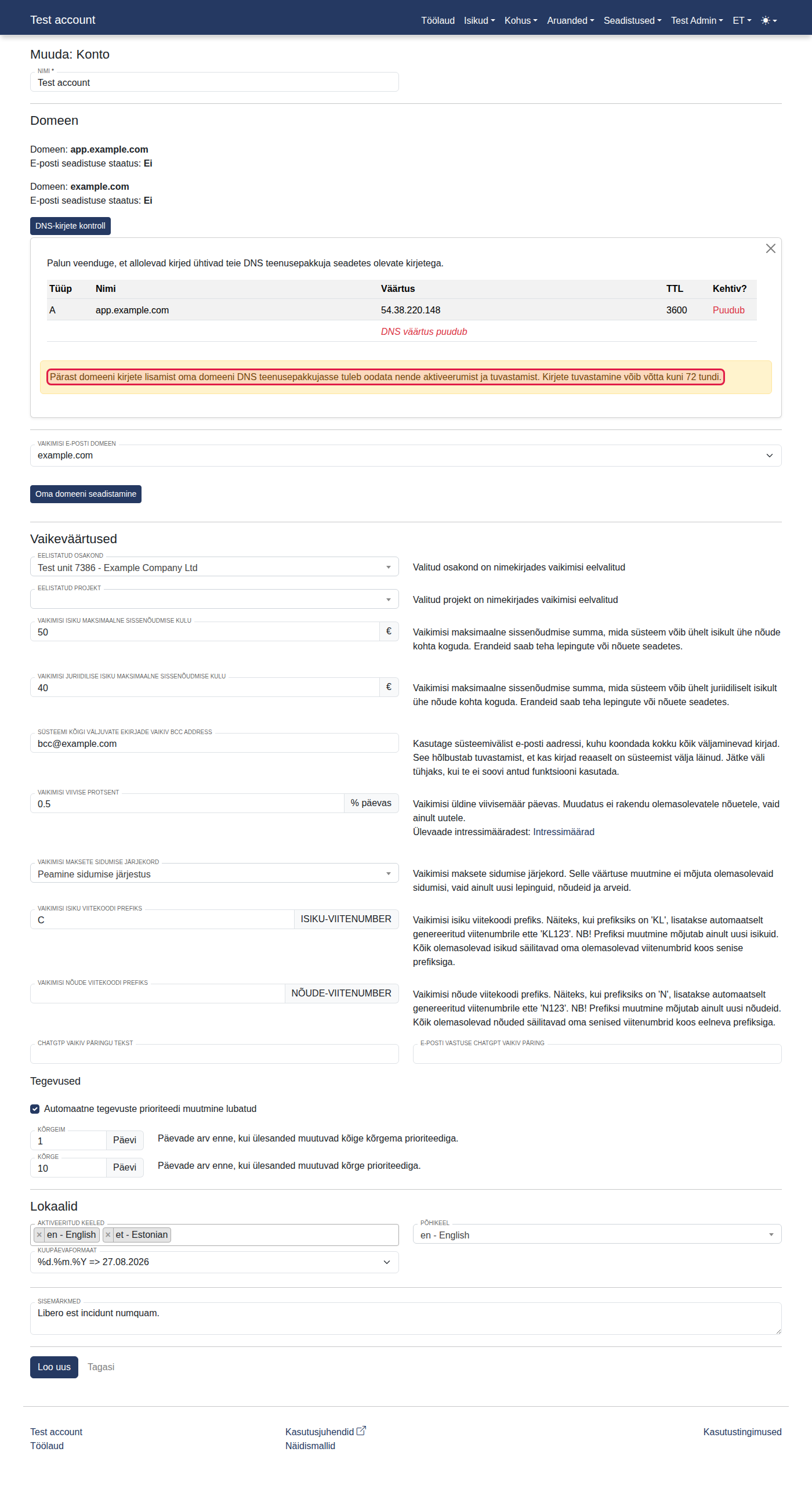
4.1. Kuidas seadistada oma domeeni?
Palun jälgige järgnevaid samme:
-
Palun logige süsteemi sisse, et pääseda rakenduse keskkonda: "Töölaud".
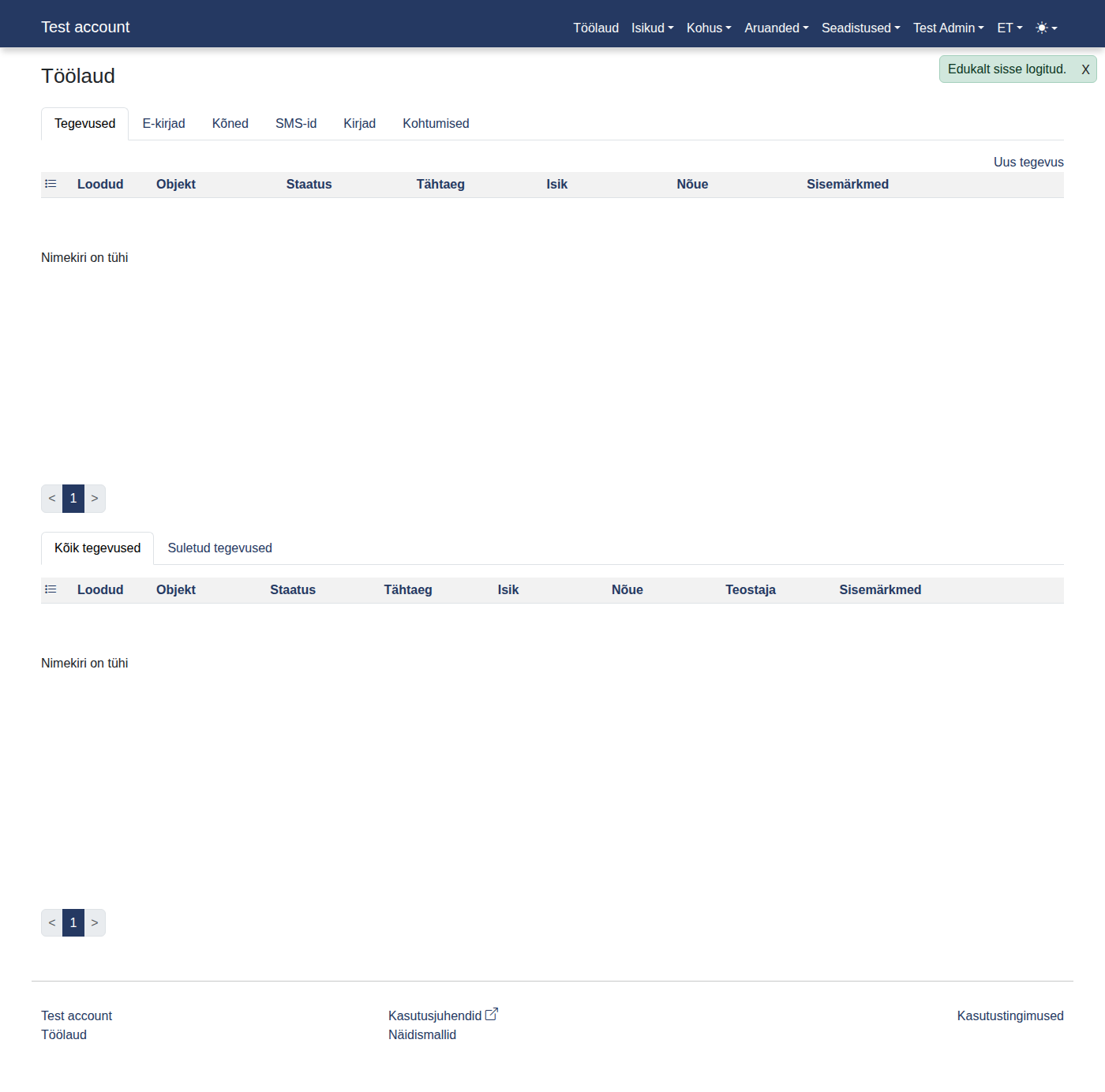
-
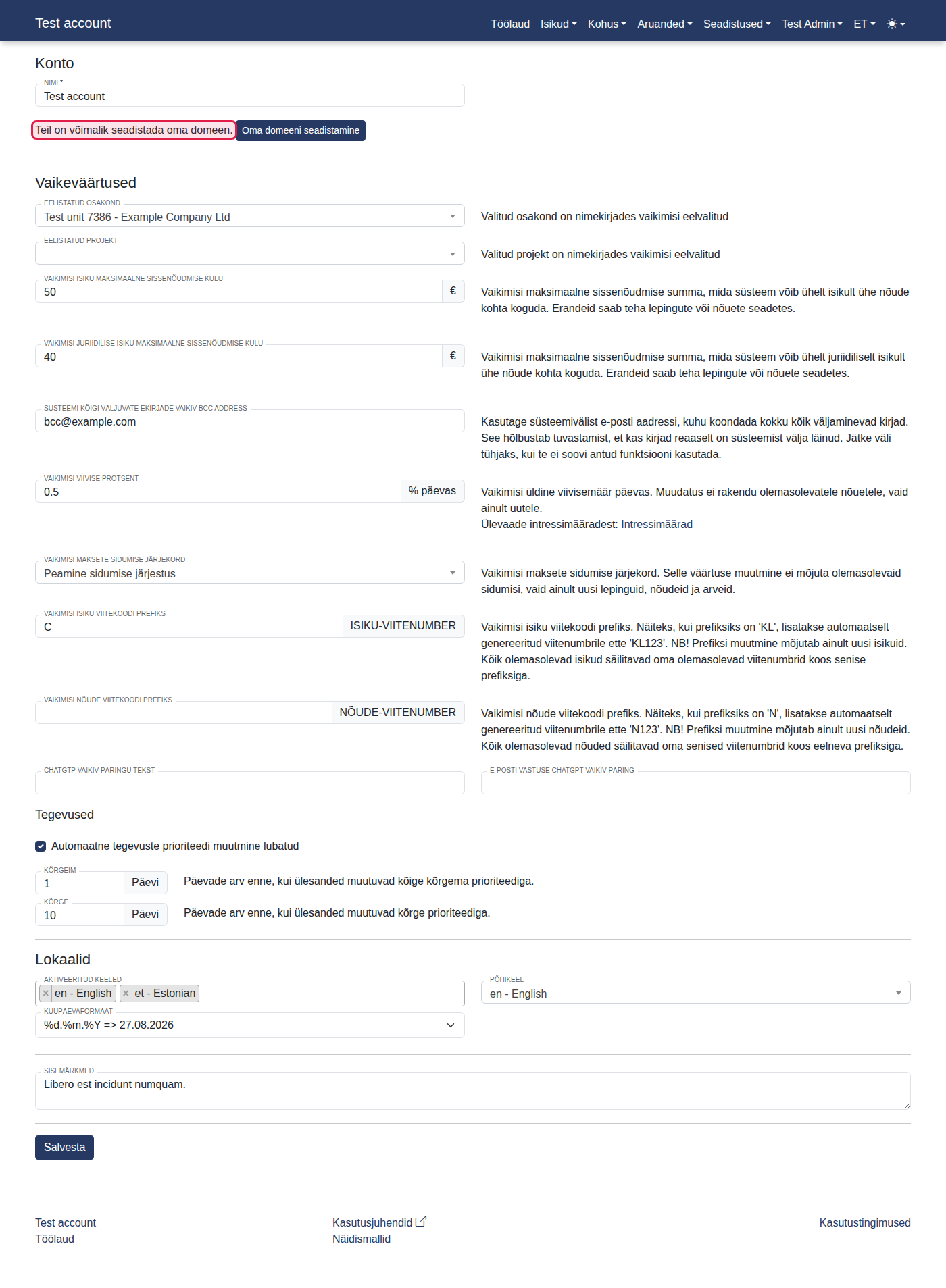
Vali menüüs: "Seadistused -> Test account".
-
Näete teksti "Teil on võimalik seadistada oma domeen.".
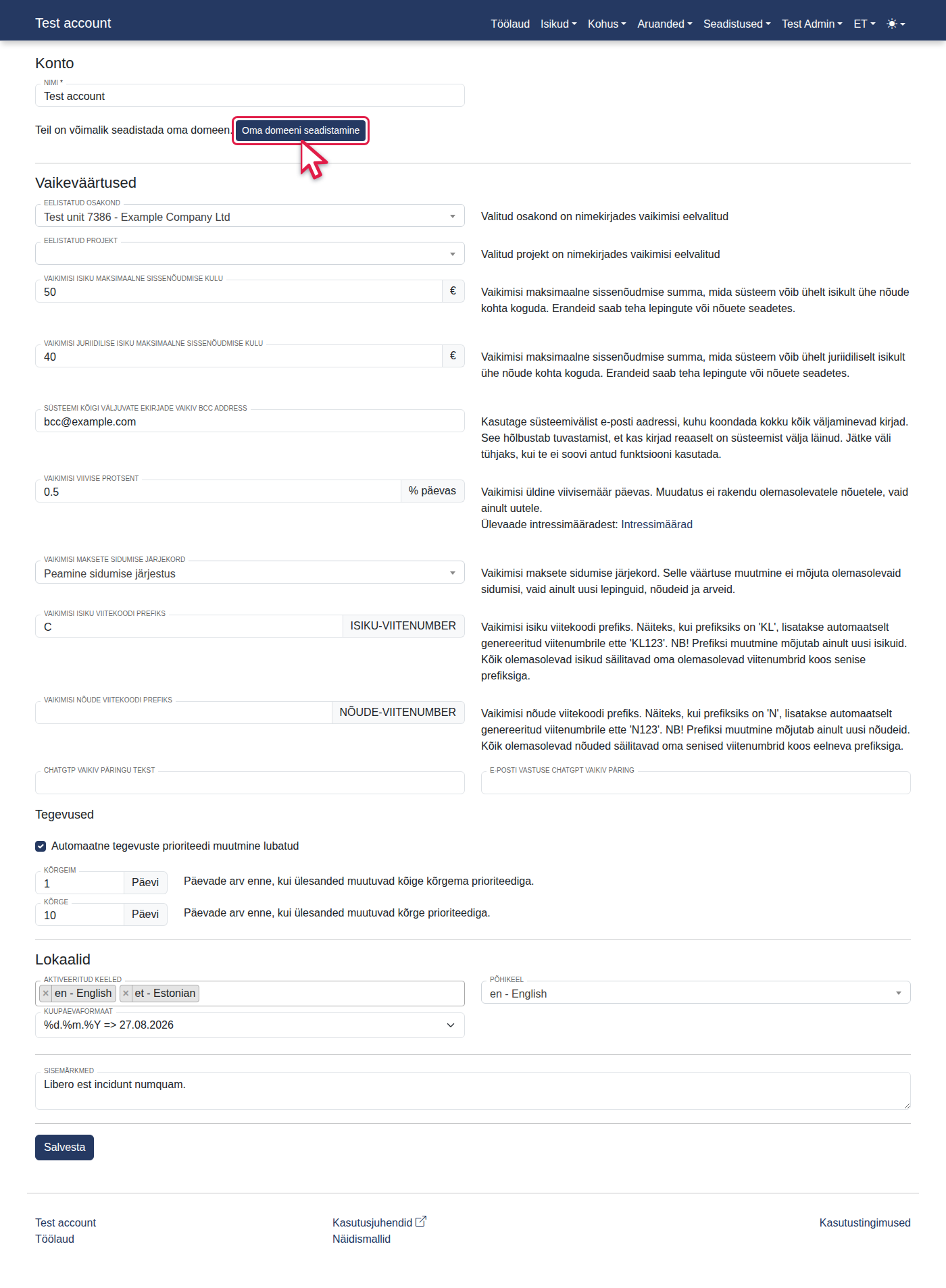
-
Vajuta lingile "Oma domeeni seadistamine".
-
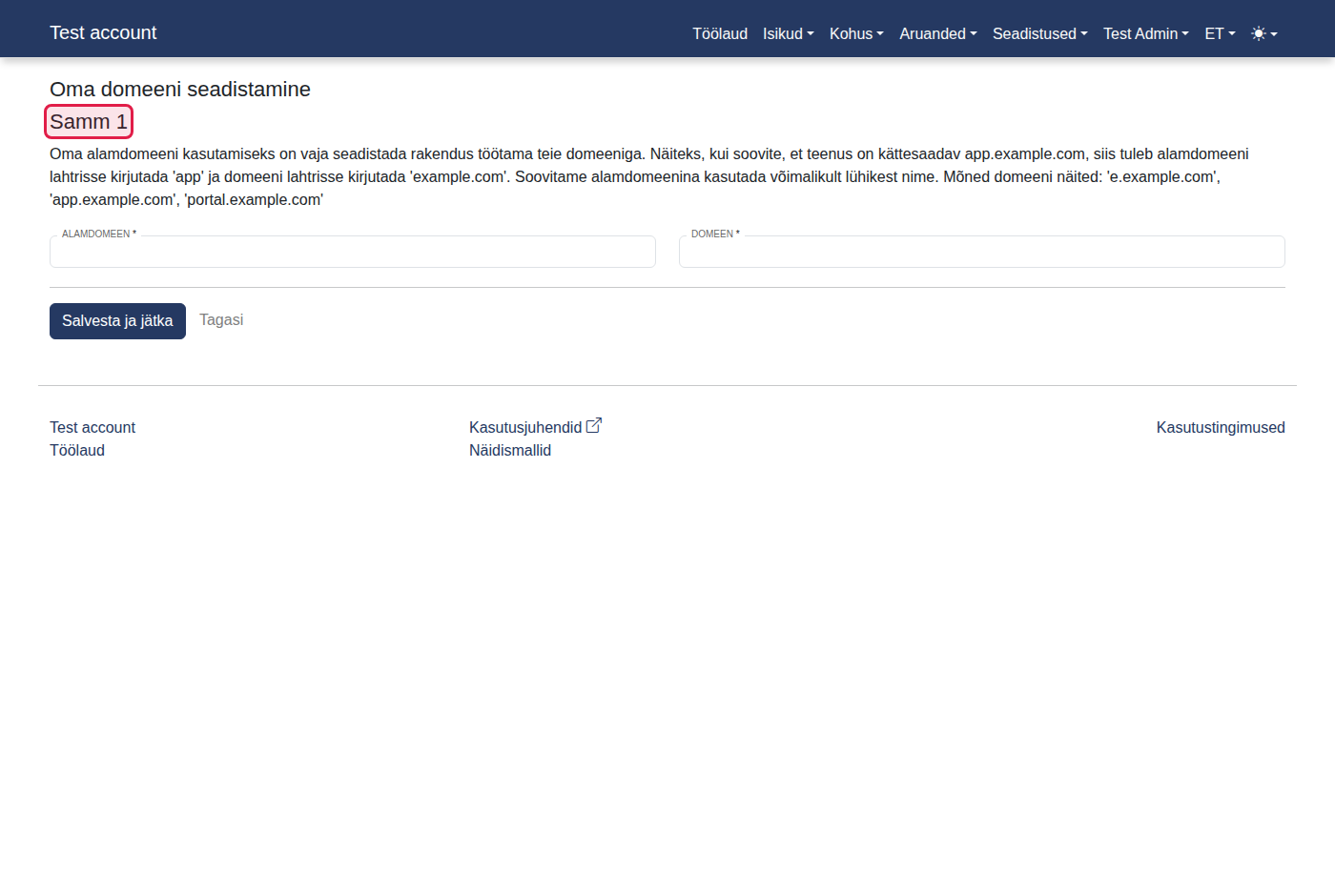
Näete teksti "Samm 1".
-
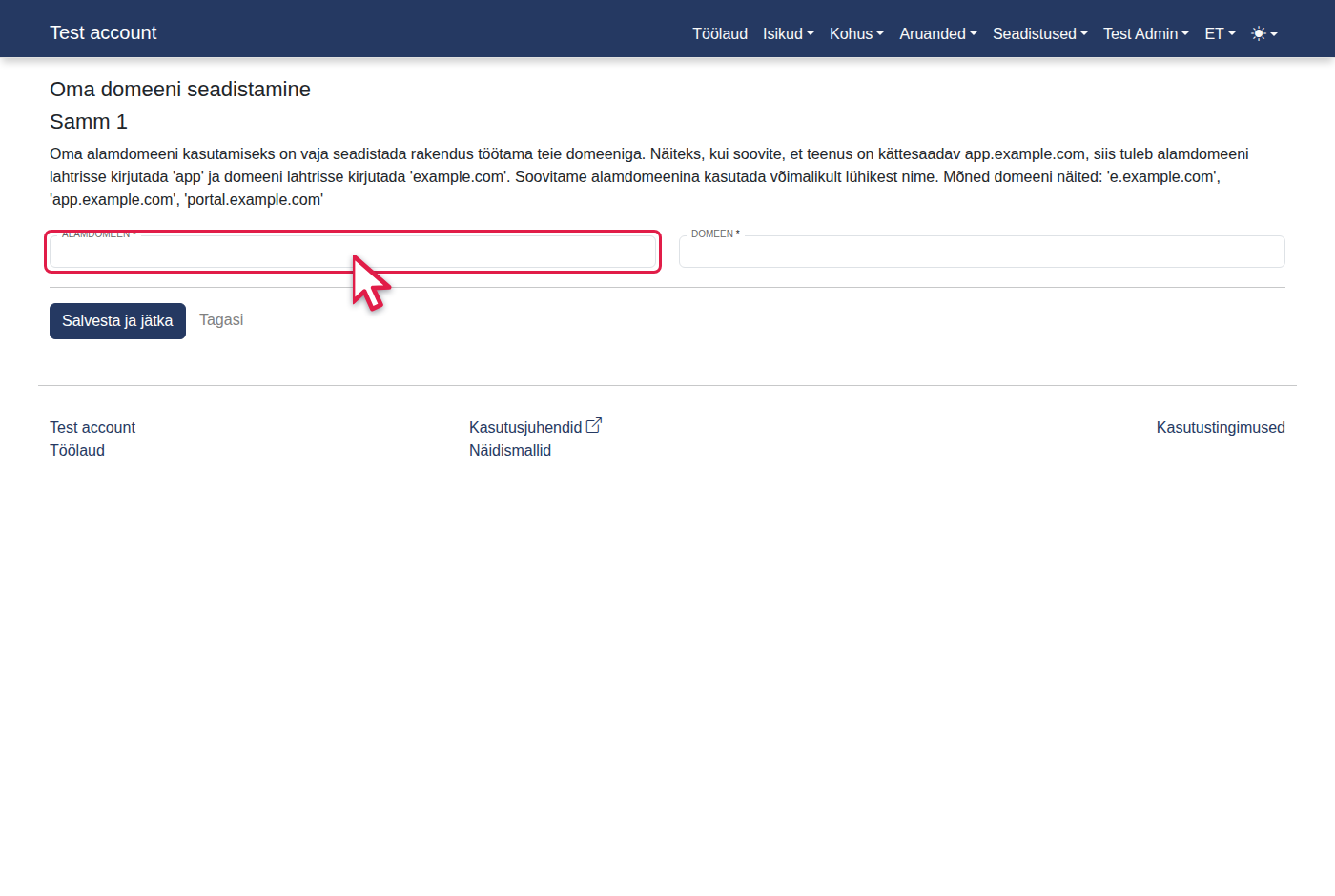
Sisesta näiteks "app".
-
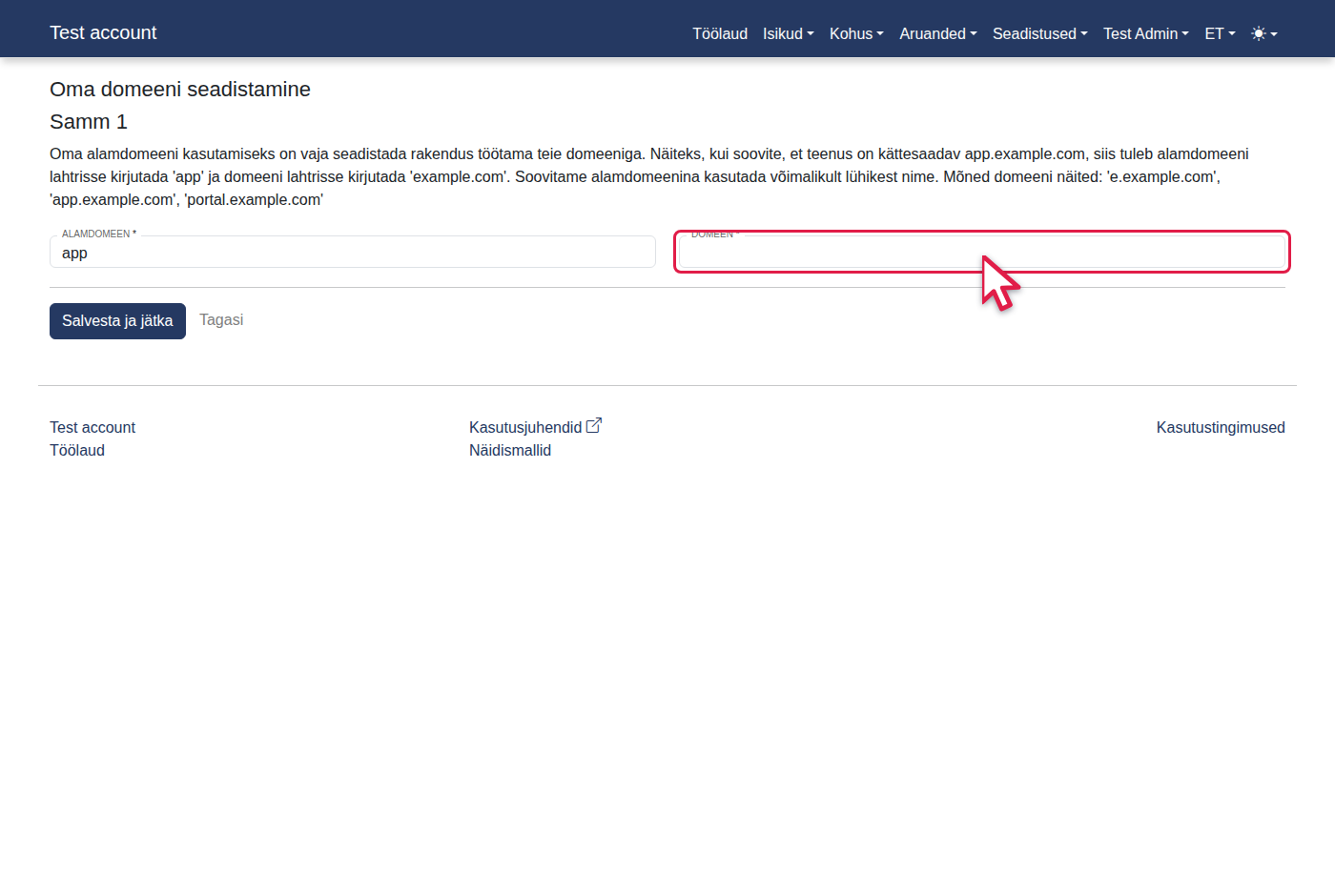
Sisesta näiteks "example.com".
-
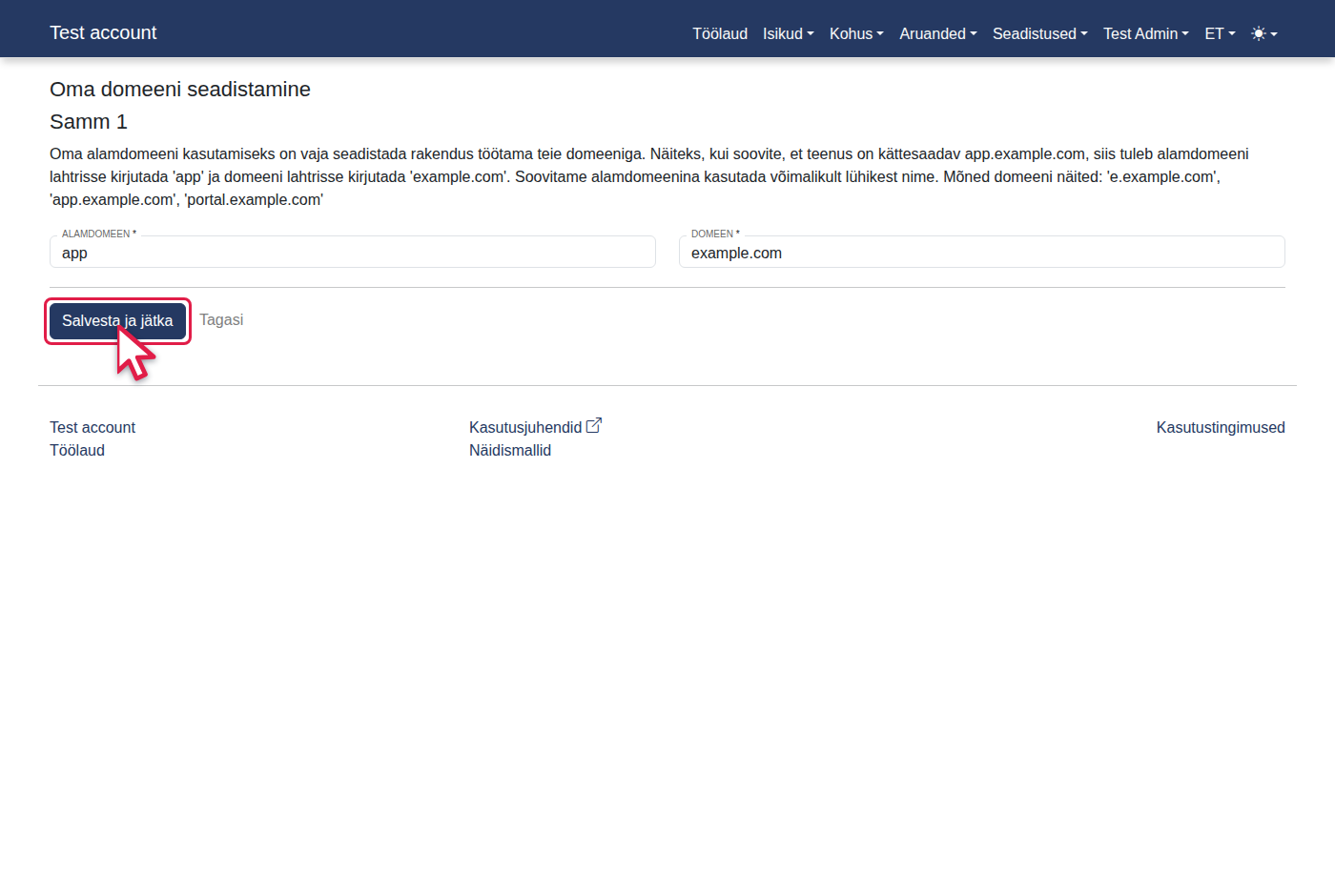
Klõpsa "Salvesta ja jätka".
-
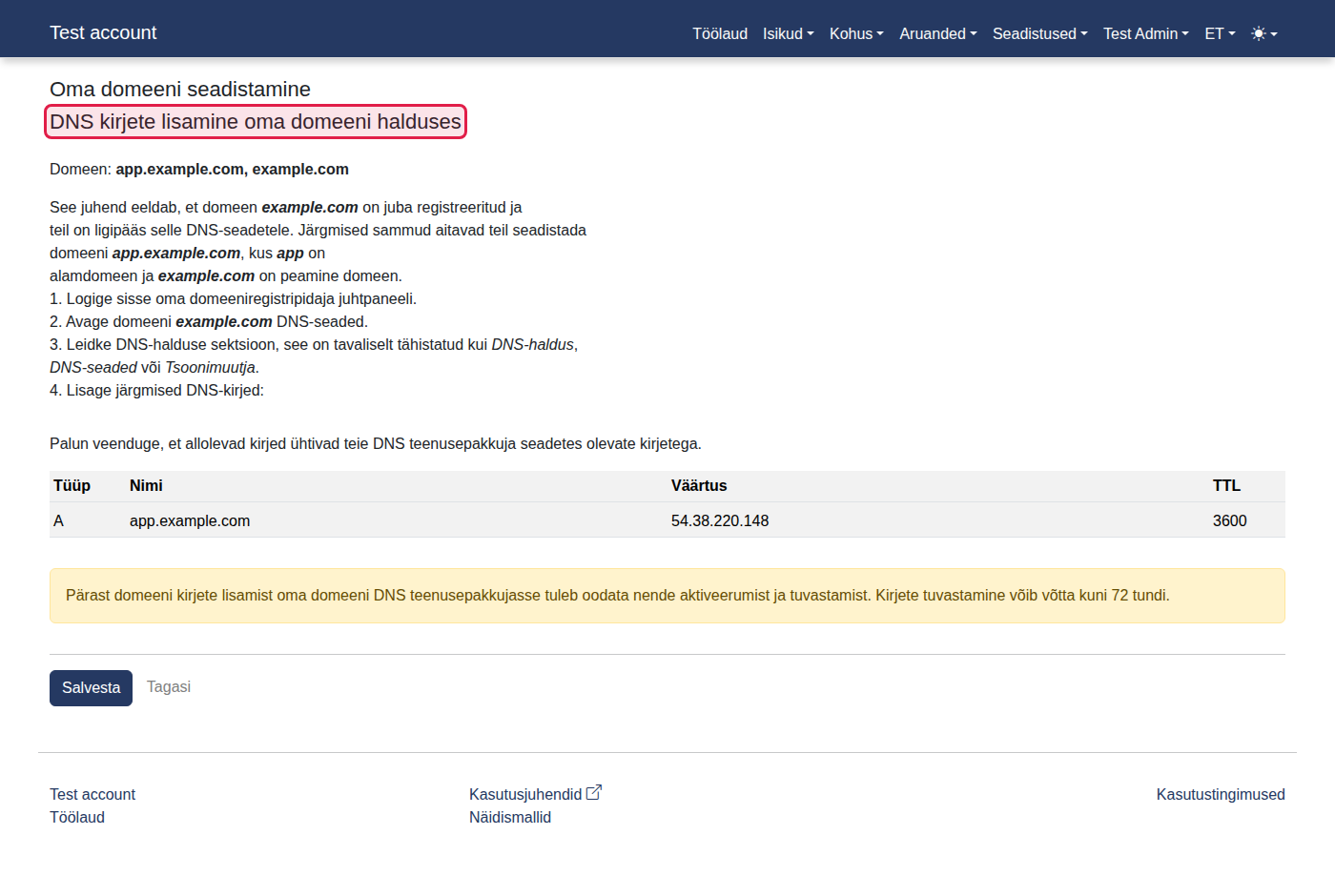
Näete teksti "DNS kirjete lisamine oma domeeni halduses".
-
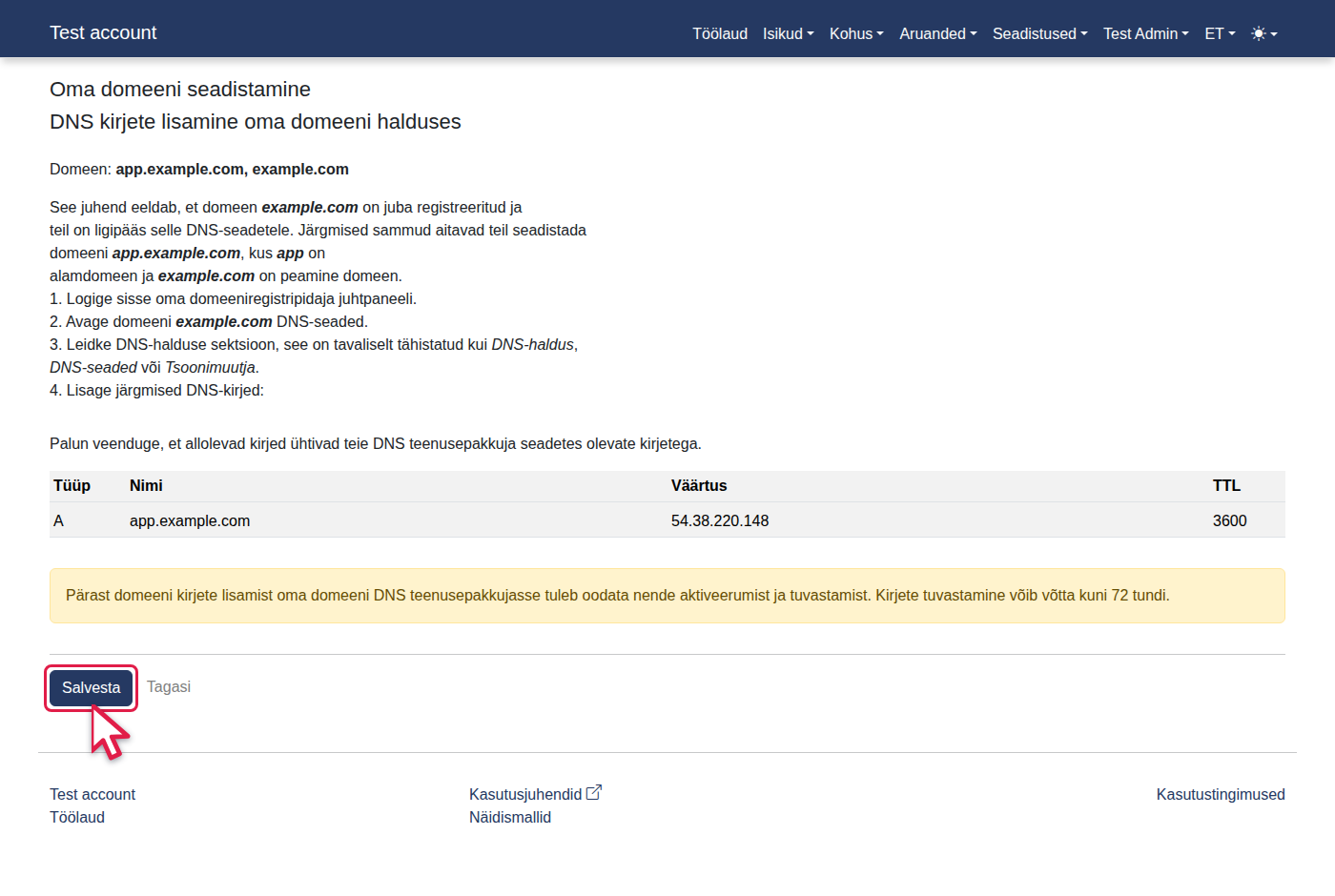
Klõpsa "Salvesta".
-
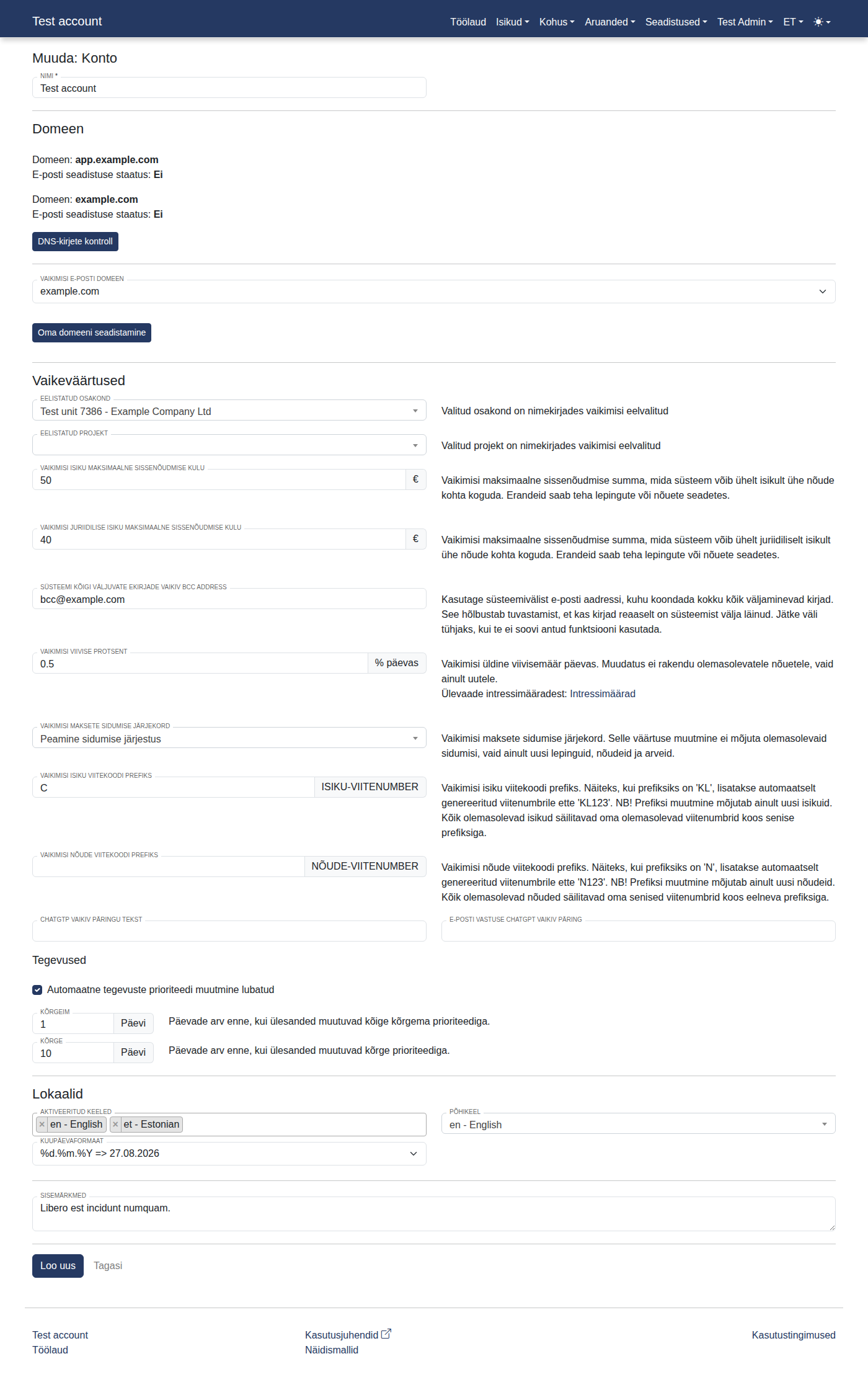
Näete teksti "Domeen: app.example.com".
-
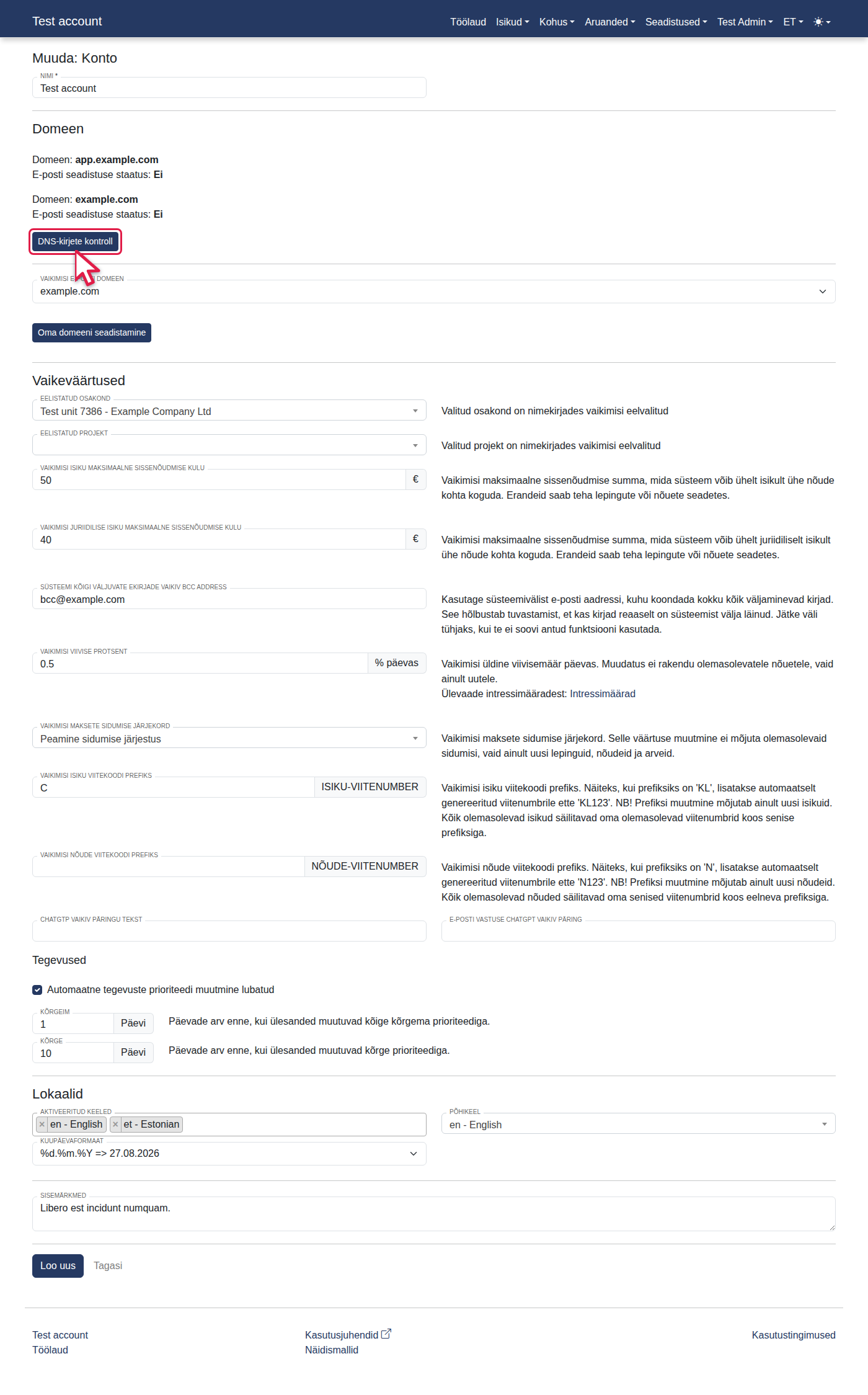
Vajuta lingile "DNS-kirjete kontroll".
-
Näete teksti "Pärast domeeni kirjete lisamist oma domeeni DNS teenusepakkujasse tuleb oodata nende aktiveerumist ja tuvastamist. Kirjete tuvastamine võib võtta kuni 72 tundi.".